
livDesk: Einrichtung Windows
Dieser Artikel beschreibt wie man mit Windows als Endgerät mit dem livDesk verbindet.
Die Verbindungsdatei sollte hierzu schon vorbereitet sein, dies ist im vorherigen Schritt beschrieben (Verbindungsdatei)
Wenn Windows als Betriebssystem auf Ihrem Endgerät eingesetzt wird, ist keine Installation einer Applikation notwendig.
Sie können die Verbindungsdatei einfach per Doppelklicken ausführen
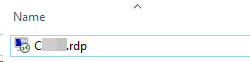
Aktivieren sie im folgenden Warndialog die Checkbox und klicken Sie auf “Verbinden”.

Wählen Sie bitte die Option “Weitere Optionen”

Wählen Sie bitte “Anderes Konto verwenden” und bestätigen Sie dies mit “OK”
Geben Sie Ihren livCloud Account an und bestätigen Sie anschliessend mit “OK”
Wichtig:
- Ihr livCloud Benutzername ist gleich wie Ihre Mailadresse
- Ihr Passwort haben Sie zuvor geändert, das Initialpasswort aus der Welcome Mail wird nicht funktionieren
- es wird nicht empfohlen die Option “Anmeldedaten speichern” zu verwenden, Sie können dies aber auf eigene Verantwortung aktivieren

Sie werden nun mit der livCloud verbunden (sollte dies nicht funktionieren, schauen sie bitte in die Troubleshooting Sektion in der Knowledge Base oder kontaktieren Sie bitte unseren Support).
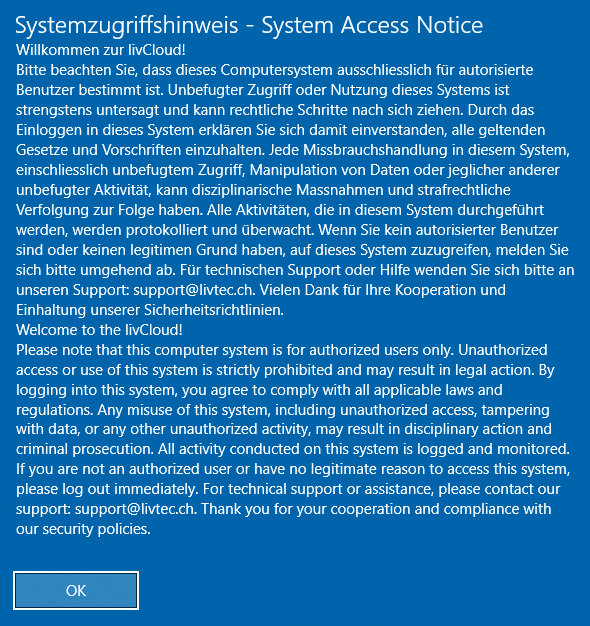
Es wird eine Sicherheitsinformation welche Sie mit “OK” bestätigen können.
Sie erhalten eine Push Benachrichtigung auf Ihr registriertes Smartphone, bitte bestätigen Sie den Login Versuch.
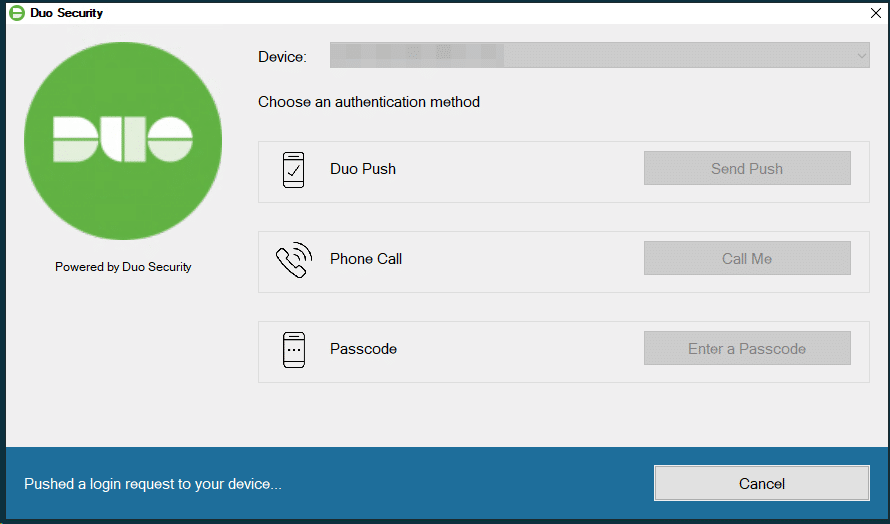
Nach einiger Zeit ohne Bestätigung läuft der Versuch ab, Sie können ohne Probleme einen weiteren Versuch starten indem Sie auf “Send Push” klicken
Nach erfolgreicher Bestätigung des zweiten Faktors werden Sie eingeloggt (das erste Einloggen dauert etwas länger da im Hintergrund Ihr Profil eingerichtet wird).
Sie haben sich nun erfolgreich in den livDesk eingeloggt. Weitere Informationen finden Sie hier: livDesk – livAcademy (livtec.cloud)